

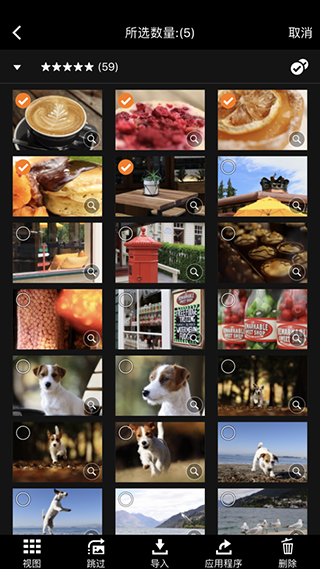
佳能相機APP是由Canon官方推出的一款非常給力的手機相機輔助軟件,該軟件支持多種連接方式,包括了藍牙、WiFi等等,而且內置了教程,只需要輸入相機機型,便可獲得對應的教程,可以為廣大用戶提供相機照片預覽、下載、遠程拍攝等強大功能,能夠幫助用戶更好的使用佳能相機。佳能相機APP里的導入圖像功能可以通過Wi-Fi將智能手機和相機連接起來,并不需要將所有照片都傳輸到智能手機里,就能在智能手機上查看相機存儲卡中保存的照片及短片的縮略圖。通過縮略圖選出自己中意的照片或短片再傳到智能手機上,可以節省智能手機的存儲空間提升選圖效率。導入手機后的照片和短片,可以直接發到常用的社交應用程序上進行分享。佳能遠攝鏡頭拍出的大特寫,廣角鏡頭拍攝的壯闊風景,還有大光圈鏡頭拍出的大虛化人像等高品質照片,讓社交分享的照片更具魅力,更有品位。
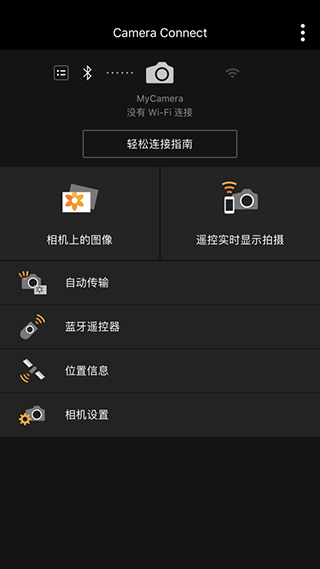
多模式無線連接:支持相機直接作為接入點連接移動設備,或通過現有Wi-Fi網絡共享,兼容藍牙低功耗技術,確保在無Wi-Fi環境中(如野外、山區)仍能穩定傳輸圖像或遠程操控相機,適配不同場景需求。
智能圖像傳輸管理:用戶可瀏覽相機存儲卡中的縮略圖,僅選擇需要的照片/視頻傳輸至手機,避免全部導入占用存儲空間。傳輸格式支持JPEG、MP4等常用類型,且能自動壓縮4K視頻至全高清分辨率,兼顧畫質與設備兼容性。
實時取景遙控拍攝:通過手機屏幕查看相機實時畫面,支持遠程調整光圈、快門速度、ISO等參數,并可手動對焦或使用自動對焦。此功能尤其適用于野生動物拍攝、高角度取景等難以靠近的場景,提升拍攝靈活性。
位置信息嵌入:軟件可獲取手機GPS數據,自動將拍攝地點信息添加至照片元數據中,方便后期整理與回憶場景,對旅行攝影或地理標記需求用戶極具實用性。
NFC快速配對:支持NFC功能的佳能相機與手機輕觸即可完成連接,省去手動輸入密碼或掃描二維碼的步驟,顯著提升設備配對效率,適合追求快捷操作的用戶。
通過Wi-Fi連接到相機(直接連接或通過無線路由器),佳能相機APP可提供以下功能:
1、將相機圖像傳輸并保存到智能手機。
2、通過智能手機進行遠程相機的實時取景拍攝。
3、與佳能的各種服務聯結。
佳能相機APP還可為兼容的相機提供以下功能:
1、獲取智能手機中的位置信息并將其添加到相機的圖像中。
2、使用藍牙功能啟用的相機通過配對狀態(或者使用NFC功能啟用的相機通過觸控操作)切換到Wi-Fi連接。
3、利用藍牙連接遠程釋放相機快門。
4、傳輸最新固件。
1、下載安裝該app,打開進入點擊左上角相機圖標,注冊你的相機。

2、在搜索框中輸入你相機的型號。

3、選擇藍牙的連接方式。

4、之后按照提示對相機進行操作。
按相機的[MENU] 按鈕顯示菜單。
在MENU屏幕上,選擇下方選項卡上的[連接至智能手機【平板電腦】。
選擇【添加要連接的設備】。
確認顯示的內容,然后按【好】。
不必掃描二維碼。按【SET】進入下一個屏幕。
相機屏幕進入連接待機狀態。

5、稍等一會就可以啟動連接了。如果連接不成功,你們可以嘗試一下別的連接方法比如wifi、USB或者個人熱點。

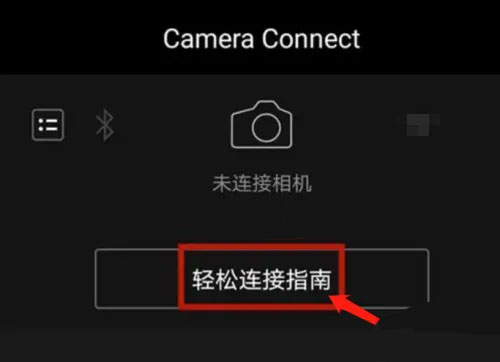
1、下載并打開佳能相機APP,點擊【輕松連接指南】
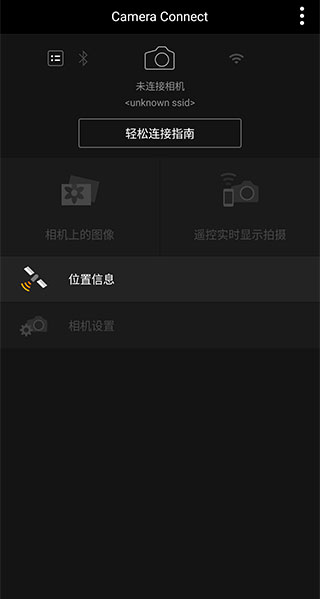
2、來到下方界面后,點擊首次連接相機/攝像機按鈕

3、接著在下方界面輸入我們的相機型號,一般僅需輸入型號的前幾個英文字母就會有選項供用戶選擇
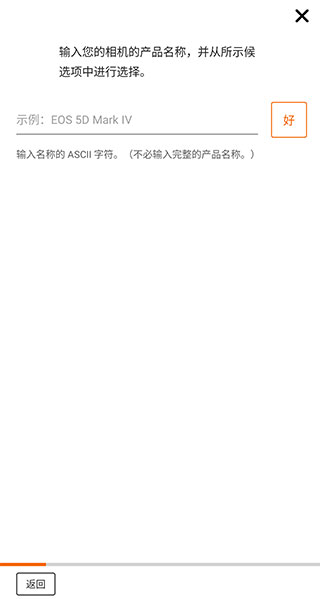
4、找到自己的型號之后選擇連接相機的方式
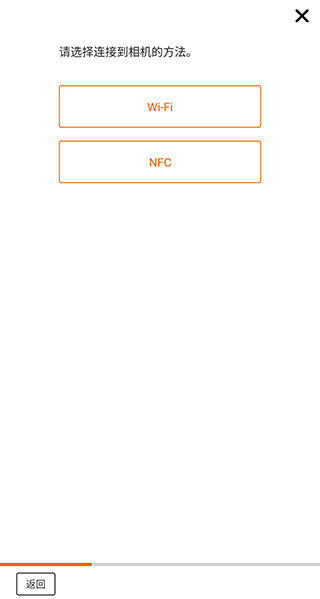
5、后面就需要在相機上根據教程一步步操作就可以連接了。
6、之后是傳輸操作,點擊選擇下面的【自動傳輸】。

7、進入佳能相機APP頁面,點擊下面的輕松連接指南。
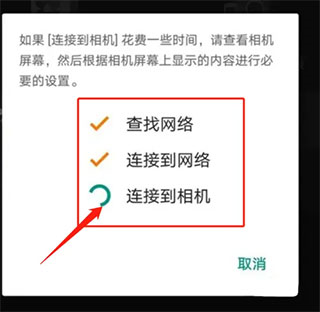
8、最后等待系統自動連接相機即可,如圖所示。
1、佳能的camera connect通過手機下載就可以通過wifi或者藍牙的鏈接就可以遠程控制相機以及傳輸圖像了,上面提到的連拍功能,是可以在camera connect上實時進行設置的,如下圖所示:

2、鏈接并進入到該軟件的實時拍攝界面后,相機相關設置的調整就在界面的最下端,長方形方框的圖標就是驅動模式(單拍,連拍,定時拍攝)的設置的,想要連拍的話需要把設置調整到多個長方形那一項即可,如下圖所示:

注意:全部設置完成后,想要連拍記住要一直按住快門按鍵才可以哦!
-佳能相機APP藍牙系統要求
要進行藍牙連接,相機需要有藍牙功能,同時您的設備需要有藍牙4.0或更新版本(支持藍牙低功耗技術)。
-對應文件
JPEG、MP4、MOV、CR3、CR2
1、在已連接至兼容機型(CR3為iOS 12.1或更新版本)期間,選擇[相機上的圖像]設置中的[RAW 圖像保存格式] > [RAW 格式],可將RAW(CR3/CR2)圖像以RAW格式導入。
2、使用無線兼容的 EOS 機型和某些PowerShot 機型(G1 X Mark III / G9 X Mark II / G7 X Mark II)可導入 RAW(。CR2)格式。
3、選擇[RAW 圖像保存格式] > [JPEG 格式],可將 RAW(CR2/CR3)圖像調整尺寸并以 JPEG 格式導入。
4、RAW burst 文件無法導入至智能設備。事先在相機端從 RAW burst 文件中提取出 CR3 ?圖像,然后將其導入至智能設備。
5、由所兼容相機拍攝的HEIF(10位)文件及啟用[HDR PQ設置]后拍攝的RAW短片文件無法導入。(使用佳能圖像編輯應用程序Canon DPP Express,可通過鏈接模式在應用程序之間保存這些文件。)
6、使用EOS相機拍攝的MOV和8K視頻文件無法保存。
7、由所兼容相機拍攝的RAW短片文件無法保存。
8、使用攝像機拍攝的AVCHD文件無法保存。
-注意事項
1、如果應用程序無法正常運行,請在關閉程序后重新嘗試。
2、連續使用在后臺運行的GPS可能會顯著縮短電池使用時間。
3、當使用電動變焦適配器時,請將實時視圖功能設置為開。
4、圖像中可能包含您的個人信息,如GPS數據。在將圖像發布至眾人均可瀏覽的在線環境時,請小心謹慎。
v3.4.30.17-cn:
提升了穩定性。

 5
5 



































 MapChart(地圖制作程序) V6.5.3 安卓版
 ProMovie(專業攝像機) V2.3.0 官方安卓版
 Google相機 V10.3.183.888945295.14 安卓版
 超級制圖 V1.7.0 安卓版
 水印相機 V4.3.3.682 安卓官方版
 Camera Connect中文版 V3.4.30.17-cn 安卓最新版
 ivms4500手機客戶端 V4.7.12 官方版
 正點點APP官方正式版 V2.2.0 安卓最新版
 Imaging Edge(索尼相機連接應用) V7.8.5 安卓版
 Open Camera相機APP V1.55 安卓最新版
 花瓣剪輯最新版app2026 V13.30.9.331 安卓最新版
 樂涂數字填色 V4.31.18 安卓版
 capcut移動端 V17.6.0 安卓版
 頌拼豆官方正版 V2.5.0 安卓版
 doka相機app V1.2.6 安卓版