

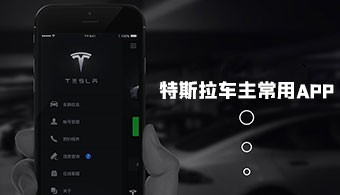
Tesla app是由特斯拉汽車有限公司打造的智能操控車輛應用。有了它車主可隨時隨地與其車輛和能源產品通信,可以遠程控制充電、通風、開鎖等功能,還可以一鍵查詢汽車油耗、精準進行定位、控制車內溫度、查看CPS系統。要使用Tesla應用程序功能,您的車輛必須已完成交付,并且已開啟手機應用程序訪問權限。如果您的車輛尚未交付,您仍然可以訪問 Tesla 賬戶并在應用程序內觀看車輛使用視頻。

1、實時查看充電進展,開始或停止充電
2、駕駛前預熱或預冷車輛 即使停放在車庫
3、從遠處鎖定或解鎖
4、定位車輛的方向或跟蹤其活動
5、可從常用應用程序中發送地址,啟動車載導航
6、Tesla允許乘客快速控制媒體
7、在停車場,通過閃燈或鳴喇叭來找到車輛
8、打開或關閉全景天窗
9、將車輛從車庫或狹小停車位召喚出來(適用于帶 Autopilot 自動輔助駕駛功能的車輛)
10、隨時隨地更新車輛軟件
11、使用Powerwall:監控來自太陽能的充電量,家中的使用量,或輸送到電網的電量

1. 打開 Tesla App,輸入注冊郵箱或手機號后點擊「下一步」,按指引完成登錄,即可進入主頁面開始管理車輛與能源設備。

2. 登錄成功后會顯示當前車輛狀態與基礎信息,在首頁下方可進入控制、溫度、地點、召喚等子模塊進行遠程操控。

3. 點擊「溫度」模塊可調節車內空調,支持座椅加熱、除霧、通風等操作,還可設置車內目標溫度并開啟遠程預熱。

4. 進入「召喚」功能后,地圖上會顯示車輛當前定位,用戶可長按按鈕使車輛緩慢駛出或駛入停車位,適合狹窄空間使用。

5. 若已連接太陽能屋頂或 Powerwall,點擊首頁中的「能量」模塊可查看當日供電數據與用電來源,實現全屋能源掌控。

首先,通過長按任意一個快捷按鍵來打開自定義控制界面,并確認在添加第5個快捷按鍵之前,把前4個快捷按鍵設置成自己想要的功能,然后用右手拇指選擇并長按你想要的第5個控制圖標,這時右手不要松開,同時用左手拇指長按屏幕,將這個圖標拖到快捷按鍵欄的最右側,如下圖所示,你會看到一個灰色邊框(紅框位置)。

這個操作技巧需要一點小竅門,剛開始的時候,你可能掌握不到要領,并失敗幾次,不過沒關系,我相信你在正確操作后,你的成就感會超過你最初時的挫敗感。
這時你會神奇地發現第5個快捷按鍵出現了,這時點擊保存即可。
隨著需求的變化,你可以隨時更新你的快捷按鍵欄。在早期版本中,通過這個方法,可以無限添加快捷方式按鍵,但這顯然是一個bug,所以特斯拉修復了它,目前快捷按鍵的總數被限制在了最多5個。

1、充電與電池管理
定時充電:通過APP設置充電時間(如23:00-07:00),利用電價低谷時段充電,降低用電成本。
電量限制:日常通勤建議將電量限制設為80%,長期充至100%會加速電池損耗。
充電提醒:開啟充電完成提醒,避免長時間插槍,防止電池過熱或安全隱患。
2、遠程控制功能使用
空調預設:遠程開啟空調需滿足車輛處于待機或已上鎖狀態、手機有網絡且APP后臺運行、車輛電量高于10%。建議提前設置預設溫度(如冬季18℃、夏季22℃),提升上車舒適性。
車輛定位:通過APP地圖查看車輛位置,或點擊“出發”導航至車輛停放點。
無鑰匙駕駛:啟用后需在兩分鐘內開始駕駛,否則需重新激活。
3、安全與隱私保護
通知權限:在手機系統設置中開啟APP通知權限(含鎖定屏幕顯示),確保低電量提醒、車門未鎖警報等通知及時送達。
數據安全:避免使用第三方APP與車輛通信,僅通過官方渠道更新APP,防止數據泄露或設備被控。
隱私設置:在APP“設置”中自定義接收的通知類型(如充電更新、軟件更新),減少不必要的推送。
1、如何啟用或禁用手機訪問?
啟用“手機訪問”后即可通過手機遠程訪問部分車輛功能。遠程車輛訪問功能可在車輛觸摸屏上設置連接或斷開連接。手機和車輛必須都連接到蜂窩網絡服務。
在車輛觸摸屏上點擊“控制”>“安全”>“允許手機訪問”,以啟用手機訪問。要在車輛觸摸屏上禁用手機訪問,請點擊“控制”>“安全”>“允許手機訪問”,并提供您的手機號碼進行安全驗證。
2、如果我的車輛無法連接到 Tesla 應用程序,該怎么辦?
車輛長時間處于空閑狀態或車輛電池電量過低時可能會出現這種情況。如果您的車輛處于空閑狀態并且無法連接到 Tesla 應用程序,您可以喚醒車輛。可以通過以下幾種方法喚醒車輛:
打開行李箱
打開車門
踩下制動踏板
通過藍牙鑰匙配對的 Tesla 應用程序在車輛藍牙信號覆蓋范圍內(如車旁邊)鎖定和解鎖
3、車輛的里程表數值是多少?如何在 Tesla 應用程序中查看里程表?
要顯示里程表,請打開 Tesla 應用程序并向下滑動至主屏幕底部。也可在車輛觸摸屏上選擇“控制”>“軟件”,或“控制”>“旅程”來找到里程表。
v4.56.5-4281:
修復了一些BUG。

 5
5 










































 比亞迪海洋 V2.14.0 安卓版
 南京遠驅app最新版本 V2.8.6 安卓版
 個人所得稅客戶端 V2.3.0 安卓官方版
 上海智慧保安 V1.1.25 安卓版
 myid app update2026 V1.0.96 安卓版
 米壇社區表盤自定義工具 V6.3.0 安卓版
 車旺大卡舊版本 V8.3.0 官方安卓版
 AlipayHK(支付寶香港版app) V7.5.3.820 安卓版
 冀時辦 V3.6.2 安卓最新版
 豆包最新版本2026 V13.2.0 安卓版
 云閃付 V10.3.3 安卓最新版
 支付寶手機版 V10.8.63.8000 安卓官方版