


網友評分:
 5.7分
5.7分
極域電子教室是一款非常專業的網絡電子教學軟件,軟件支持Windows全系列操作系統,同時支持32和64位操作系統,允許在跨網段校園網上進行多頻道教學,對各種網卡、聲卡及顯卡都能體現良好的性能,是學校安排學生電腦學習必不可少的軟件之一。
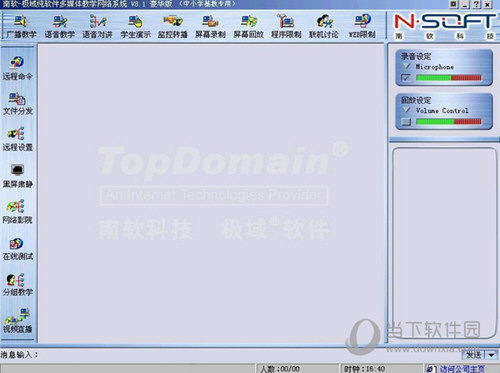
1、屏幕廣播:除了原來的全屏和窗口廣播模式外,增加了綁定窗口模式。老師可以選擇屏幕的某個部分廣播給學生,以增加教學的直觀性。
2、監控轉播:監控時抓取快照。老師可以在監控學生的時候,對學生畫面拍快照,保存學生畫面的截圖。
3、班級模型管理:新增加班級模型管理按鈕,并設計了單獨的管理界面,實現對班級模型的統一管理。
4、屏幕錄制:屏幕錄制經過全面技術革新,可以直接錄制成 ASF 文件,也可以用 Windows 自帶的 Media Player 直接播放;錄制的音視頻不再分兩個文件存放,保證了錄制的文件的音視頻同步性;可以選擇質量方案,以便客戶在錄制的文件尺寸和質量上,根據需要取舍;錄制提示小紅點閃爍,錄制過程更加直觀;提供屏幕錄制轉換器,以便早期的客戶把老版本的文件轉換為 ASF 文件。
5、遠程設置:支持桌面主題設置,桌面背景設置,屏幕保護方案設置;可以設置學生的頻道號和音量;可以設置學生的卸載密碼,是否啟用進程保護,斷線鎖屏,熱鍵退出。
6、遠程命令:支持遠程關閉所有學生正在執行的應用程序。
7、分組管理:支持新建,刪除,重命名分組,添加和刪除分組中的成員,分組信息隨班級模型永久保存,下次上課可以直接使用保存的分組。
8、隨堂小考:使用此功能,教師可以啟動快速的單題考試或隨堂調查,并立即給出結果。
9、系統日志:顯示和自動保存系統運行過程中的關鍵事件,包括學生登錄登出,電池電量,資源不足,提交文件等。
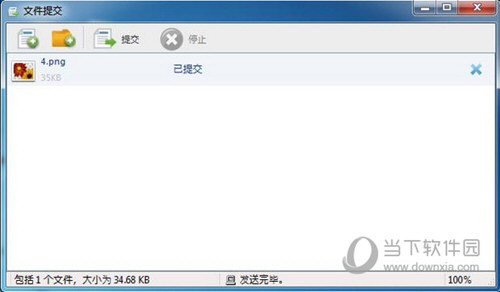
極域電子教室是一款需要收費的軟件,想要完全免費使用該程序的話,就要充值付費了,當然,你還可以像小編下面教大家的一樣,通過一些小技巧來破解它,現在就給大家詳細介紹一下。
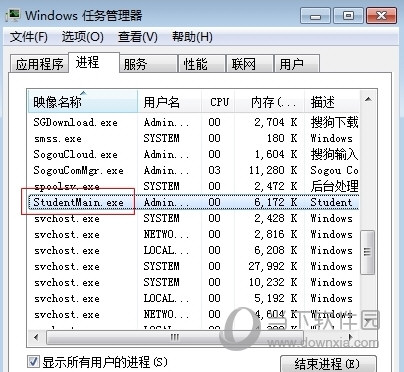
1、首先打開任務管理器,看到如下所示的圖片:
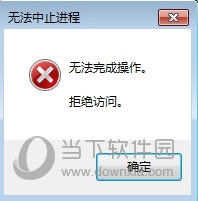
2、試試直接關閉,一般老師都會用進程免殺,如下圖
3、這時打開“運行”對話框,輸入cmd,按回車進入。
4、輸入 taskkill /im studentmain.exe /f
成這樣,把pid碼記下
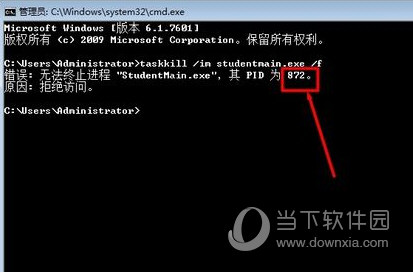
5、輸入命令:ntsd /p PID 將PID改為剛才的值,這里為872,如下圖:
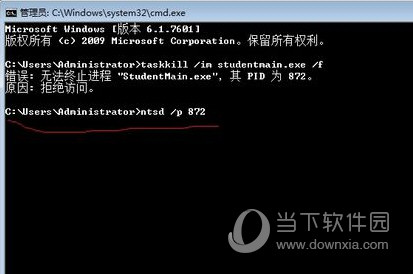
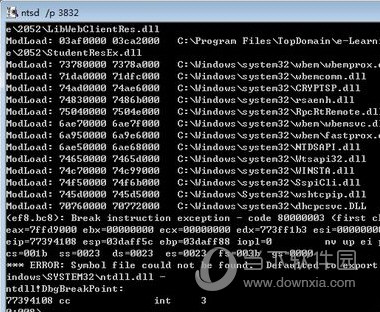
6、看到一些白字滾動一番就說明成功了。
7、下面是把密碼找出來
WIN+R 輸入 regedit.exe 回車,彈出窗口
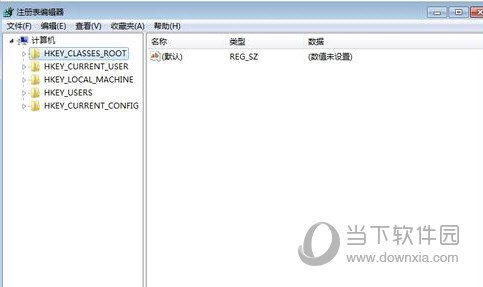
8、找到:[HKEY_LOCAL_MACHINE\SOFTWARE\TopDomain\極域電子教室 V4.1 基教 2006豪華版教師機\1.00]
極域電子教室新版改為:[HKEY_LOCAL_MACHINE\SOFTWARE\TopDomain\e-learning Class Standard\1.00]
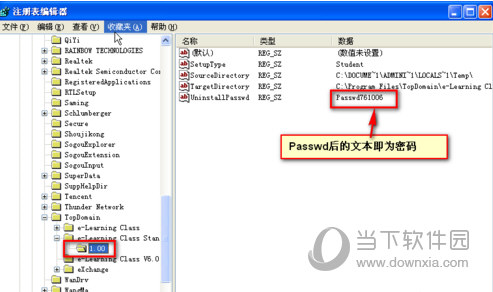
其下 UninstallPasswd=Passwd后面的就是明文的密碼,如Passwdadmin ?admin就是密碼
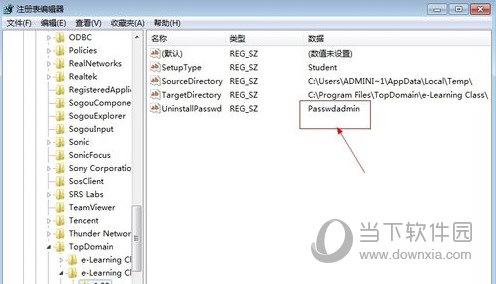
有很多學生用戶表示不想被教師端控制了,有沒有擺脫呢?現在小編就給大家講講怎么破解極域電子教室管理員密碼及擺脫遠程控制,其實非常簡單,現在來告訴你。
1、【windows鍵+R】打開運行,對話框輸入【regedit】,回車。
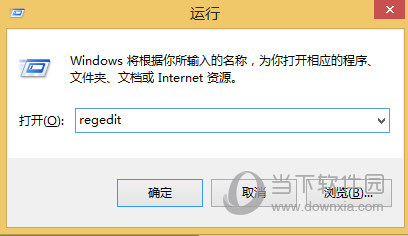
2、打開注冊表編輯器
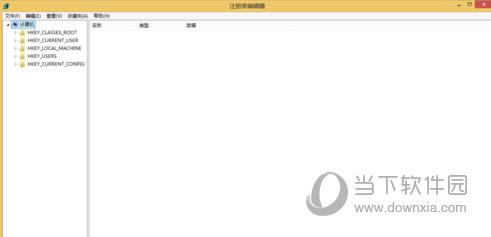
3、雙擊【HKEY_LOCAL_MACHINE\】
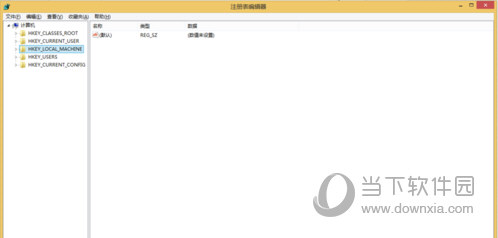
4、依次雙擊【HKEY_LOCAL_MACHINE\SOFTWARE\TopSomain\e-Learning Class Standard\1.00\UninstallPasswd】,這里不一一列舉。
5、你可以看到一項——密碼。后面的數字就是管理員密碼了!
6、右擊極域電子教室任務欄右下角的圖標,點擊設置,輸入管理員密碼。
7、隨便亂改學生頻道,就可以擺脫老師對你的控制了。
在實際教學管理中,很多用戶有時候會疏于密碼管理,不小心將極域電子教室的默認密碼忘記,沒關系,接下來的這篇教程,就來告訴你如何查看它的默認密碼,一起來了解一下。
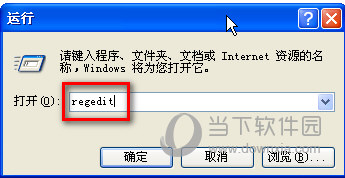
1、Win+R運行命令,輸入regedit,并確定
2、按下方提示找到對應表值,即可查看密碼
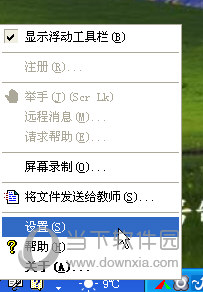
3、然后可以右鍵-->設置
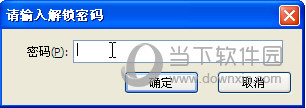
4、輸入密碼,查看是否成功解密
1、操作界面:老師和學生的使用界面經過專業的可用性測試,界面元素設計和布局經過較大升級,有效地提高了軟件整體的易用性。
2、學生演示:開始學生演示前,老師可以選擇接收演示的學生集合。該集合可以是全體或部分學生,一個或多個分組。
3、網絡影院:
網絡影院支持脫機工作,以便老師在課前確認準備的片源是否可用。
網絡影院支持暫掛功能,以便老師讓一節課未播放完的片子暫停,下節課自動從上次停止的地方繼續播放。
網絡影院支持更多的格式,MP4 和 MOV 等 720p 和 1080p 的高清片源。
網絡影院傳輸更可靠,同步性更好。
4、黑屏肅靜:
黑屏肅靜功能升級為全局功能,老師可以在執行功能的過程中開始和停止黑屏功能。
黑屏功能被細分為黑屏和解除黑屏兩個按鈕,老師隨時可以對選定的學生黑屏和解除黑屏。
學生黑屏窗口增加舉手的提示信息。
5、文件分發:
文件分發增加了對已存在文件的處理策略,用戶可以選擇覆蓋和不覆蓋。
文件分發設立了單獨的發送工具欄,便于操作。
文件分發更加可靠和穩定。
6、電子點名:老師可以從主界面上直接訪問電子點名功能按鈕,增加了該功能的可用性。
7、分組教學:
分組教學直接使用既有分組信息,老師不需要再臨時創建分組。
老師可以監控每個分組的教學過程,以了解分組教學的進度。
8、分組討論:分組討論可以使用既有分組信息,老師不需要再臨時創建分組。
9、視頻直播:增加引導客戶選擇視頻設備的提示畫面,以便客戶快速完成攝像頭設備的設置。
10、遠程登錄:支持 Vista 系統的遠程登錄。
11、登錄前接收廣播:支持 Vista 系統的登錄前接收廣播。
12、作業提交:學生提交作業需經過老師審批通過后才能提交。老師可以選擇接收和拒絕學生提交的文件。
13、遠程消息:老師可以允許和阻止學生發送文字消息。
 一起學網校(改名錦書在線) V2.32.58.10005 最新PC版
247.82M / 簡體中文 /6.2
一起學網校(改名錦書在線) V2.32.58.10005 最新PC版
247.82M / 簡體中文 /6.2
 暢言智慧課堂教師版 V5.4.19.10 官方版
384.92M / 簡體中文 /6.1
暢言智慧課堂教師版 V5.4.19.10 官方版
384.92M / 簡體中文 /6.1
 暢言智慧課堂師生版 V5.4.19.10 官方版
413.94M / 簡體中文 /7.2
暢言智慧課堂師生版 V5.4.19.10 官方版
413.94M / 簡體中文 /7.2
 魔法黑板 V2.0.7 官方版
145.73M / 簡體中文 /7.5
魔法黑板 V2.0.7 官方版
145.73M / 簡體中文 /7.5
 學霸君有課客戶端 V2.0.2.13 官方PC版
88.83M / 簡體中文 /10
學霸君有課客戶端 V2.0.2.13 官方PC版
88.83M / 簡體中文 /10
 極域電子教室 V4.2 專業破解版
6.49M / 簡體中文 /6.9
極域電子教室 V4.2 專業破解版
6.49M / 簡體中文 /6.9
















 公文高手單機版
 天學網教師版
 未來教育計算機一級考試軟件電腦版
 小黑課堂計算機二級題庫軟件
 信考中學信息技術考試練習系統山西中考版
 GeoGebra幾何畫板
 麥芽客戶端
麥芽客戶端 極域電子教室2021
 極域電子教室豪華版
 Visual Molecular Dynamics
 佳弈少兒圍棋電腦版
 圖新地球
圖新地球 西柚英語電腦版
 百科園通用考試客戶端
 暢言智慧課堂
 暢言智慧課堂教師版
 NB小學科學
 BioEdit
 新思路等考通一級ms軟件
 Stata15
 會計云課堂電腦版
 五岳網上閱卷系統
 手指算法
手指算法 LvyhTools插件
 卓帆信息技術考試系統
 EasyQuery焓熵表
 一級MS Office無紙化考試模擬軟件
 智慧課堂
智慧課堂 田字格字帖生成器
 Graph繪制函數圖像軟件