

 驅動總裁 V2.19.0.0 萬能網卡版 / 驅動總裁網卡離線版
版本
驅動總裁 V2.19.0.0 萬能網卡版 / 驅動總裁網卡離線版
版本
網友評分:
 6.3分
6.3分
驅動精靈xp框架sp2版 V9.61.3708.3054 官方版
Fan Control(電腦風扇控制軟件) V254 綠色免費版
802.11n wlan adapter無線網卡驅動 官方免費版
驅動人生不限速版本 V8.11.60.192 最新免費版
3DMark(硬件基準測試軟件) V2.25.8056.0 官方免費版
愛普生l4168廢墨墊清零軟件 V1.0.0 最新版
LED Display Controller(海康led控制軟件) V1.1.9.23 官方版
圖拉丁吧工具箱正版 V2025.07R2 官方版
驅動總裁離線版是方便那些重新安全系統后沒有網卡驅動的用戶使用,無需安全,綠色運行,幫你快速安裝網卡驅動,從而連接網絡下載最新的驅動,非常的方便。驅動總裁提供離線驅動包加聯網網絡安裝雙驅動模式,以及支持7Z和WIM壓縮包雙格式驅動包,即是系統封裝人士的專業首選,亦是普通用戶的不二之選!

1、精準掃描硬件并匹配最佳驅動及兼容驅動列表;
2、一鍵智能安裝和手動自選安裝雙安裝模式;
3、離線驅動包加聯網網絡安裝雙驅動模式;
4、驅動總裁支持7Z和WIM壓縮包雙格式驅動包;
5、智能識別各種運行環境并做相應環境處理;
6、開放自定義添加驅動并制作驅動包;
7、自定義性強可DIY各種版本驅動模式;
8、無綁定推廣,無廣告。

1、解壓驅動包
在目標計算機上,右鍵點擊下載的壓縮文件,選擇解壓到當前文件夾或指定目錄(如C:\Drivers)。
如果是.iso文件,可使用虛擬光驅工具(如Daemon Tools)掛載,或直接解壓。
2、運行驅動總裁
進入解壓后的目錄,找到驅動總裁的可執行文件(通常為DrvCeo.exe),右鍵以管理員身份運行(避免權限不足導致安裝失敗)。
3、安裝驅動
自動安裝:程序會自動掃描硬件并列出需安裝的驅動,點擊“一鍵安裝”即可自動完成。
手動安裝:若需自定義安裝,點擊界面右上角三橫線圖標,選擇“自定義添加驅動”,瀏覽到解壓目錄中的驅動文件夾,點擊“添加”后安裝。
網卡驅動優先:若目標計算機無網絡連接,需優先安裝網卡驅動,確保后續能聯網更新其他驅動。

首先在驅動總裁界面右上角的菜單中,選擇【自定義添加驅動】,然后在源驅動目錄中添加你的驅動文件夾位置,支持文件夾拖拽,最后添加驅動即可,然后你就可以在你主界面上看到單個的驅動文件。
如果你勾選了加密壓縮驅動包,則里面的驅動你需要密碼才能打開,這樣一來一些重要的驅動就不會被一些惡意軟件所破壞,讓你的驅動更加的安全。
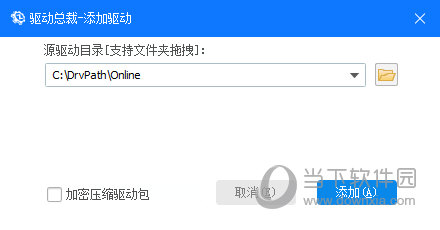
如果你的驅動總裁檢測不到AHCI驅動驅動,你可以事先從網絡上下載AHCI驅動的驅動。
下載好驅動后,先放到那待命,然后按照按照以上驅動自定義添加的方法將驅動包添加到自定義驅動里面進行安裝即可,這里注意要根據自己的系統來選擇32位或者64位版本。
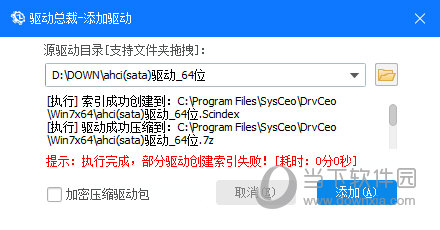
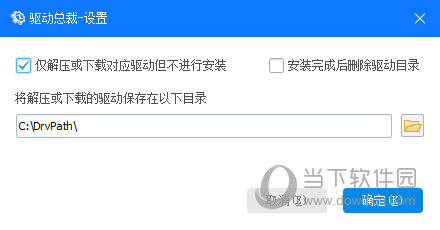
如果你只想要在驅動總裁中下載驅動然后不安裝,只需進入設置界面, 勾選【僅解壓或下載對應驅動但不進行安裝】。接下來你所有下載的驅動都不會自動安裝。下載好后你可以在驅動的下載目錄中找到驅動包。
如果你覺得驅動包太占用你的系統空間,而且不想備份驅動,那可以勾選安裝完成后刪除驅動目錄。驅動安裝好后自動刪除驅動文件哦。
-a:自動檢測并安裝驅動 (部署環境無需加參數將自動安裝);
-d:部署環境刪除驅動總裁本身及離線驅動包 (僅供部署環境)[1.9.0.0或以上版本支持];
-i:自定義安裝驅動。
1、驅動包匹配性
確保下載的離線驅動包與目標計算機的操作系統版本(如Windows 7/10/11,32位或64位)完全匹配。若驅動包版本過舊,可能無法解決新出現的驅動問題,建議定期更新離線包(如每季度更新一次)。
2、存儲空間需求
離線驅動包通常較大(可能超過10GB),需提前確認存儲設備(如U盤、移動硬盤或本地硬盤)有足夠空間,避免因空間不足導致安裝中斷。
3、安裝環境要求
管理員權限:運行驅動總裁時需以管理員身份操作,否則可能因權限不足導致安裝失敗。
關閉安全軟件:安裝過程中建議暫時關閉殺毒軟件或防火墻,防止其攔截驅動安裝程序。
硬件兼容性:若遇到新型號硬件,離線包可能不包含對應驅動,需聯網更新或手動添加驅動包。
4、安裝流程規范
解壓與運行:將下載的壓縮包解壓至目標目錄(如C:\Drivers),然后運行主程序(如DrvCeo.exe)。
自動掃描與安裝:程序會自動掃描硬件并列出需安裝的驅動,點擊“一鍵安裝”即可自動完成,或通過“手動安裝”選擇特定驅動。
重啟生效:安裝完成后重啟計算機,確保驅動加載成功。
5、驗證安裝結果
重啟后打開設備管理器(右鍵“此電腦”→“管理”→“設備管理器”),檢查是否有未安裝驅動的設備(通常帶黃色感嘆號)。若無異常,則說明安裝成功。

安裝失敗
問題描述:在安裝驅動總裁網卡離線版驅動時,可能會遇到安裝程序無法運行、安裝過程中出錯或安裝后無法識別網卡等問題。
可能原因:
下載的驅動版本與操作系統不兼容。
安裝程序損壞或不完整。
系統中存在與驅動沖突的軟件或硬件。
解決方法:
確認下載的驅動版本與操作系統相匹配。
重新下載并安裝驅動,確保下載過程中文件未損壞。
檢查并卸載與驅動沖突的軟件或硬件。
與操作系統不兼容
問題描述:在某些操作系統上,網卡離線版驅動可能無法正常工作或存在性能問題。
可能原因:
驅動程序未針對特定操作系統版本進行優化。
操作系統更新導致驅動不兼容。
解決方法:
查找并安裝適用于當前操作系統版本的最新驅動程序。
如果問題依舊存在,考慮更換其他品牌的網卡或等待官方發布更新。
網絡連接不穩定
問題描述:即使網卡驅動已正確安裝,也可能出現網絡連接不穩定的情況。
可能原因:
網卡硬件故障。
網絡環境不佳(如信號干擾、網絡擁堵等)。
系統設置問題(如網絡協議配置錯誤)。
解決方法:
檢查網卡硬件是否正常工作,如有必要可更換網卡。
優化網絡環境,減少信號干擾和網絡擁堵。
檢查并調整系統網絡設置,確保配置正確無誤。
1、程序更新:
1.1、[更新]新增安裝驅動完成后重啟配置文件([DrvCeoSet] AllRestart=on);
1.2、[優化]顯卡識別算法;
2、離線驅動更新【云端驅動庫實時更新制,離線若缺驅動請聯網安裝即可】:
2.1、[顯卡]Win10/11 x64 更新Nvidia顯卡驅動572.83(驅動文件版本:32.0.15.7283);
2.2、[顯卡]Win10/11 x64 更新AMD顯卡驅動25.3.1(驅動文件版本: 32.0.13031.3015);
2.3、[顯卡]Win10/11 x64 更新Intel顯卡驅動101.6647(驅動文件版本:32.0.101.6647);
2.4、[顯卡]Win10/11 x64 新增摩爾線程各型號顯卡驅動;
2.5、[顯卡]Win10/11 x64 更新兆芯kx7000/kx6000/kx6000G顯卡驅動;
2.6、[聲卡]Win11/10 x64 更新senary聲卡驅動;
2.7、[聲卡]Win11/10 x64 新增摩爾線程音頻驅動;
2.8、[芯片組]Win11/10 x64 更新AMD芯片組驅動(驅動文件版本:7.02.13.1);
2.9、[芯片組]Win11/10 x64 更新Intel芯片組驅動(驅動文件版本:10.1.20062.8627);
2.10、[芯片組]Win11/10 x64 新增Intel芯片組DTT驅動(驅動文件版本:9.0.11903.52187);
2.11、[藍牙]Win10/11 x64 升級MediaTek藍牙驅動(驅動文件版本:1.1038.0.440/25.040.2.217);
2.12、[藍牙]Win10/11 x64 升級intel藍牙驅動23.120.0.4(驅動文件版本:23.120.0.4);
2.13、[藍牙]Win10/11 x64 升級Atheros藍牙驅動;
2.14、[網卡]Win10/11 x64 升級MediaTek網卡驅動(驅動文件版本:3.04.00.1063);
2.15、[網卡]Win10/11 x64 升級MediaTek Wifi驅動(驅動文件版本:25.040.2.0576/3.04.00.1123);
2.16、[網卡]Win11/10 升級Intel網卡驅動30.1版本;
2.17、[網卡]Win11/10 升級Realtek網卡驅動(驅動文件版本:10.074.1128.2024);
2.18、[網卡]Win11/10 升級Realtek WIFI7網卡驅動(驅動文件版本:6102.24.108.324);
2.19、[網卡]Win11/10 x64 升級Marvell網卡驅動(驅動文件版本:3.1.10.0);
2.20、[網卡]Win11/10 x64 升級Intel Wifi驅動23.120.0.3版本;
2.21、[網卡]Win11/10 x64 升級AtherosQualcomm Wifi驅動3.1.0.1407版本;
2.22、[網卡]Win11 x64 新增Realtek USB網卡驅動(驅動文件版本:1153.17.20.1029);
2.23、[磁盤控制器]]Win11/10 x64 更新intel 傲騰VMD驅動(驅動文件版本:20.2.4.1019);
 26.28M
 17.1M
17.1M
17.1M
17.1M
17.1M
531.59M
17.1M
17.1M
17.1M
17.1M
17.1M
531.59M


魯大師PC版 V6.1026.4500.106 官方版 205.32M | 簡體中文 | 5.8
詳情
驅動人生萬能網卡版 V10.0.22.62 官方最新版 488.38M | 簡體中文 | 6.2
詳情
驅動精靈標準版 V9.70.0.197 官方最新版 93.6M | 簡體中文 | 7.6
詳情
360驅動大師網卡版 V2.0.0.1640 官方離線版 182.6M | 簡體中文 | 8.8
詳情
360驅動大師電腦版 V2.0.0.2000 最新免費版 15.21M | 簡體中文 | 8
詳情
驅動精靈萬能網卡版 V9.61.3708.3054 官方版 129.15M | 簡體中文 | 9
詳情 Fan Control(電腦風扇控制軟件) V254 綠色免費版
10.95M / 英文 /3.6
Fan Control(電腦風扇控制軟件) V254 綠色免費版
10.95M / 英文 /3.6
 驅動精靈去廣告純凈版 V9.70.0.104 綠色精簡版
12.62M / 簡體中文 /8.3
驅動精靈去廣告純凈版 V9.70.0.104 綠色精簡版
12.62M / 簡體中文 /8.3
 驅動人生不限速版本 V8.11.60.192 最新免費版
64.14M / 簡體中文 /0.7
驅動人生不限速版本 V8.11.60.192 最新免費版
64.14M / 簡體中文 /0.7
 驅動人生綠色免安裝版 V8.11.60.192 單文件版
64.14M / 簡體中文 /7.4
驅動人生綠色免安裝版 V8.11.60.192 單文件版
64.14M / 簡體中文 /7.4
 360驅動大師單文件純凈版 V2.0.0.2050 綠色破解版
11.23M / 簡體中文 /8.7
360驅動大師單文件純凈版 V2.0.0.2050 綠色破解版
11.23M / 簡體中文 /8.7
 驅動人生離線版包含所有驅動 V8.15.99.296 官方版
258.19M / 簡體中文 /7.7
驅動人生離線版包含所有驅動 V8.15.99.296 官方版
258.19M / 簡體中文 /7.7

















 魯大師單文件版
 驅動人生離線版
 驅動人生單文件版
 佳能g2800打印機清零軟件
 鴻合白板軟件
 CANTest
 英特爾uhd630顯卡驅動
 聯想m7400pro驅動
 驅動總裁
驅動總裁 愛普生L380打印機清零軟件
 高通手機USB通用驅動
 愛普生l3150廢墨清零軟件
 愛普生XP245清零軟件
 愛普生l4158清零軟件
 愛普生l3153廢墨清零軟件
 STC-ISP燒錄軟件
 微星小飛機顯卡超頻工具
 USB轉RS485串口驅動
 usb2.0-ser萬能驅動
 聯想M7216打印機驅動
 奔圖M6506打印機驅動
 hp1020打印機驅動
 epson l1300清零軟件
 惠普HP-M1005打印掃描驅動
 通用鼠標宏驅動
 802.11n wlan無線網卡驅動
 惠普1005掃描儀驅動
 USB Device驅動
 佳能mg2580s驅動
 京瓷FS 1020MFP掃描驅動