


網友評分:
 9分
9分
HDCleaner(硬盤清理工具) V2.095 官方版
AIM Toolkit(虛擬磁盤安裝工具) V20260303 綠色免費版
IM-Magic Partition Resizer(硬盤無損分區工具) V7.4 官方版
SSD Fresh(SSD固態硬盤優化工具) V15.04.71721 官方版
samsung magician(三星固態硬盤優化工具) V9.0.1.950 官方版
VX Search(電腦文件搜索器) V18.0.12 官方最新版
Disk Savvy(硬盤空間分析軟件) V18.0.14 官方版
SD Card Formatter(SD卡修復工具) V5.0.3 官方版
傲梅分區助手PE版是一個簡單易用、多功能的免費磁盤分區管理軟件,在它的幫助下,你可以無損數據地執行調整分區大小,移動分區位置,復制分區,復制磁盤等操作。同時它可以在不刪除分區的情況下轉換動態磁盤返回基本磁盤,轉換ntfs分區到fat32分區。在你使用它后,你將發現它是一個不可多得磁盤分區工具。此外,它能運行在所有的操作系統中,包括windows 7/2000/xp/vista/2003/2008和winpe。它支持運行在所有能被windows識別的存儲設備上包括所有的硬件raid、ide、sata、scsi和usb等類型。支持2tb的大磁盤和大分區,支持的文件系統包括fat、fat32和ntfs。任何操作都可以即時的在分區助手的主窗口中預覽,只有在點擊提交按鈕之后操作才會生效,這使得操作更加靈活和安全,以減少誤操作。不管是普通的個人用戶還是高級的服務器用戶,分區助手都能滿足他們的需求,為他們提供多功能、穩定可靠的磁盤分區管理服務。

支持無損調整分區大小,可自由擴大或縮小系統盤與數據盤容量,全程不丟失任何文件。
提供快速分區功能,新硬盤接入后一鍵完成多分區創建,自動適配分區格式與 4K 對齊優化。
實現系統完整遷移至固態硬盤,無需重裝系統與軟件,保留所有設置與數據,提升開機速度。
支持磁盤克隆功能,完整復制硬盤所有內容,可將大硬盤克隆到小硬盤,智能適配空間大小。
能無損合并相鄰分區,也可拆分大容量分區,自動分配文件與空間,保持數據完整有序。
1、下載軟件,打開主頁面,選擇“遷移系統到固態硬盤ssd”;

2、選中您固態硬盤上的“未分配空間”

3、在這個窗口中,您可以修改相關信息(包括大小,位置,和盤符),通常都保持默認設置。根據自己喜好設置好之后,點擊“下一步”。

4、閱讀完“引導操作系統”注意事項后,可點擊“完成”,返回主界面。

5、來到分區助手主界面:您可以看到“等待執行的操作”一欄,您可以更改、保存您的操作。點擊主界面左上角“提交”,并根據分區助手的提示信息,完成您的SSD 系統遷移。

問:調整分區時功能按鈕灰色無法使用是什么原因?
答:多為分區跨磁盤、加密狀態、空間不足或不相鄰導致,按提示解除限制即可。
問:系統遷移后無法啟動該如何解決?
答:檢查 BIOS 啟動項是否切換為新硬盤,確認磁盤格式匹配,必要時修復引導記錄。
問:合并分區后文件找不到怎么辦?
答:文件會自動轉移到目標分區,檢查目標分區根目錄或對應文件夾,數據不會丟失。
問:操作過程中電腦突然斷電會損壞數據嗎?
答:軟件有斷電保護機制,重啟后可自動恢復,一般不會損壞數據,重新執行操作即可。
 Secret Disk(硬盤加密工具) V321 官方版
126.97K / 多國語言 /9.6
Secret Disk(硬盤加密工具) V321 官方版
126.97K / 多國語言 /9.6
 Disk Savvy(硬盤空間分析軟件) V18.0.14 官方版
11.14M / 多國語言 /9.7
Disk Savvy(硬盤空間分析軟件) V18.0.14 官方版
11.14M / 多國語言 /9.7
 TreeSize Professional(硬盤文件管理軟件) V9.7.2.2203 官方最新版
28.76M / 英文 /8.7
TreeSize Professional(硬盤文件管理軟件) V9.7.2.2203 官方最新版
28.76M / 英文 /8.7
 HD Tune Pro硬盤檢測工具 V6.10 官方版
4.59M / 簡體中文 /7.6
HD Tune Pro硬盤檢測工具 V6.10 官方版
4.59M / 簡體中文 /7.6
 DiskGenius分區工具 V6.1.1 官方最新版
35.6M / 簡體中文 /7.5
DiskGenius分區工具 V6.1.1 官方最新版
35.6M / 簡體中文 /7.5
 DiskGenius破解版永久免費版中文版 V6.0.1.1645 漢化版
56.63M / 簡體中文 /5.8
DiskGenius破解版永久免費版中文版 V6.0.1.1645 漢化版
56.63M / 簡體中文 /5.8














 閃迪U盤量產工具
 Windows補丁卸載工具
 U盤量產工具萬能版
 spacesniffer中文版
 硬盤低級格式化工具
 LeoMoon CPU-V
 我的世界鼠標指針
 分區魔術師中文版
 FAT32格式化工具
 解除U盤寫保護文件
 CCleaner電腦版
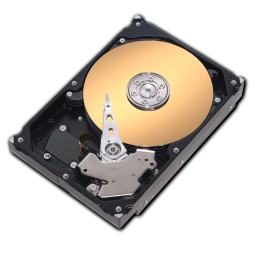 HD Tune Pro硬盤檢測工具中文版
 Wise Force Deleter
 Office Uninstall
 Rufus系統U盤制作軟件
 CrystalDiskInfo漢化版
 GPU-Z中文版
 臺風內存顆粒檢測工具
 AutoCAD完全卸載刪除工具
 Usbmon
 微軟Office2019卸載工具
 我的世界鉆石劍鼠標指針
 Creative Cloud Cleaner Tool
 chipgenius芯片檢測工具
 金山C盤瘦身專家
 SDFormatter
 Win32DiskImager漢化版
 office365官方卸載工具
 balenaEtcher漢化版
 金士頓U盤量產工具